Veuillez suivre les étapes ci-dessous pour ajouter votre caméra d’intervention PERCEPT à PERCEPT Cloud.
• Vous aurez besoin d’un ordinateur pouvant accéder à la fois à l’interface web de la caméra d’intervention PERCEPT et à PERCEPT Cloud.
• Vous devez vous assurer que la caméra d’intervention PERCEPT dispose d’une connexion Internet active pour pouvoir communiquer avec les services de PERCEPT Cloud.
• Assurez-vous que tout pare-feu est configuré pour permettre à la caméra d’intervention PERCEPT d’accéder à PERCEPT Cloud. Consultez l’annexe 1 pour connaître les exigences.
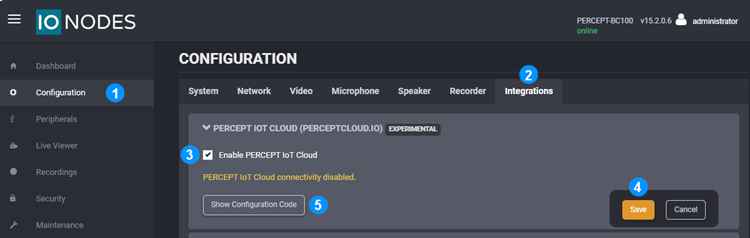
1. Connectez-vous à l’interface web de la caméra d’intervention PERCEPT et ouvrez la page de configuration.
2. Sélectionnez l’onglet « Integrations »
3. Cochez la case « Enable PERCEPT IoT Cloud »
4. Sauvegardez ce changement de configuration
5. Cliquez sur « Show Configuration Code »
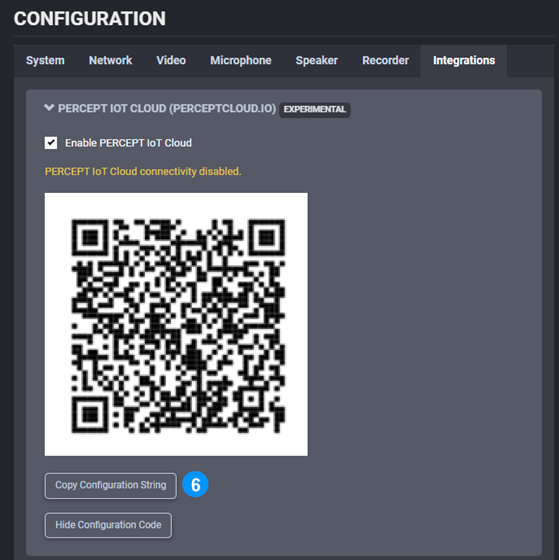
6. Cliquez sur « Copy Configuration String »
Connectez-vous à PERCEPT Cloud. Si vous n’avez pas un compte PERCEPT Cloud, créez-en un au perceptcloud.io avant de poursuivre les étapes.
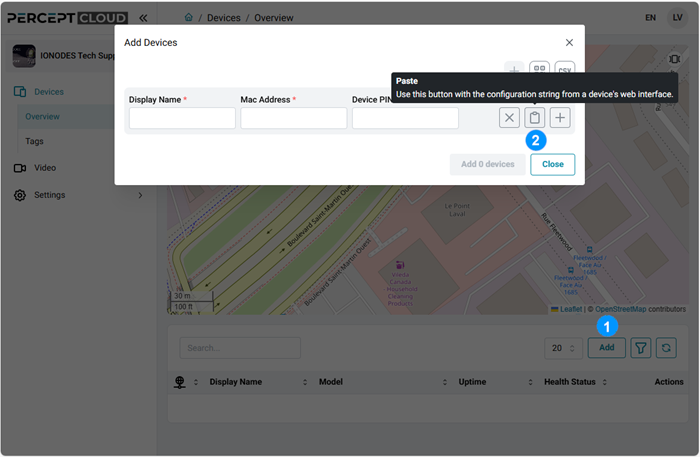
1.Dans la section Aperçu des appareils de votre organisation, cliquez sur Ajouter.
2. Dans la fenêtre Ajouter des appareils, collez la chaîne de configuration que vous avez copiée depuis l’interface web de la caméra d’intervention PERCEPT.
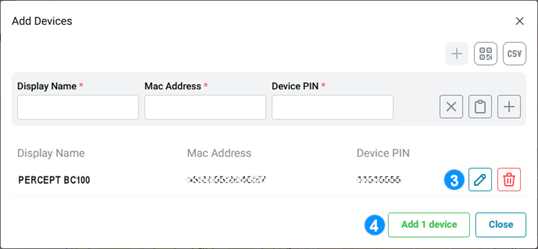
3. Vous pouvez modifier le « Display Name » généré automatiquement à l’aide de l’icône d’édition pour donner un nom plus significatif à l’appareil..
4. Répétez les étapes 1 à 3 si vous avez plusieurs caméras d’intervention PERCEPT à ajouter dans PERCEPT Cloud. Cliquez sur Ajouter l’appareil une fois que vous avez saisi tous vos appareils.
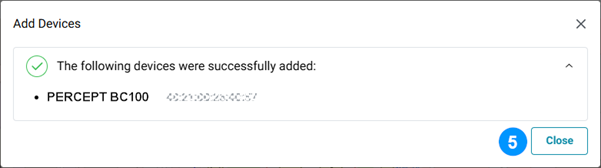
5. Une fenêtre de confirmation indiquera que la caméra d’intervention PERCEPT a été ajoutée avec succès. Vous pouvez fermer cette fenêtre.
6. Notez que les caméras d’intervention PERCEPT peuvent prendre quelques minutes pour finaliser leur connexion initiale à PERCEPT Cloud avant que vous puissiez interagir avec elles.
Les URL suivants doivent être autorisés par votre réseau pour que la caméra d’intervention PERCEPT puisse communiquer avec PERCEPT Cloud. Bien que la plupart des réseaux autorisent par défaut les connexions sortantes, certains peuvent nécessiter une configuration spécifique. Contactez votre service informatique si vous avez un doute.
| Protocol / Ports | Usage |
|---|---|
| UDP / 53 | DNS queries |
| UDP / 123 | Time synchronization |
| TCP / 443 | Encrypted TLS traffic |
| UDP / 49152-65535 | Points de terminaison du streaming vidéo. |
| UDP & TCP / 3478 | Points de terminaison du streaming vidéo. |
| Domain name | Usage |
|---|---|
| global.azure-devices-provisioning.net | Cloud Device management |
| global-device-provisioning.api.east-us.perceptcloud.net | Cloud Device management |
| prod-east-us-iot-hub.azure-devices.net | Cloud Device management |
| perceptprodeastus.blob.core.windows.net | Cloud Maintenance operations |
| firmwaresdeveastus.blob.core.windows.net (test with FWU) | Cloud Maintenance operations |
| live-*.millicast.com | Media streaming endpoints |
| turn-*.dolby.io | Media streaming endpoints |
Accédez aux articles de la base de connaissances et créez des tickets d’assistance via notre portail d’assistance en ligne.
Obtenez du supportContactez notre équipe de vente pour en savoir plus sur nos produits et démarrer vos projets.
Contactez-nousAbonnez-vous pour recevoir les dernières nouvelles sur nos produits, mises à jour logicielles, articles techniques, événements, et plus.
Newsletter Générale Newsletter Produits OEM

 Caméras d’intervention PERCEPT
 Stations de visionnement sécurisées
 Solutions Passerelle PERCEPT
 PERCEPT Cloud
 Encodeurs vidéo HDMI Onvif
 Solutions de modules d’encodeurs vidéo IP pour OEM